Матричная структура и «человек на пять проектов»
В вашей компании матричная структура: сотрудники подчиняются функциональным руководителям, но участвуют в проектах. Иванов задействован на трёх проектах, Петров на пяти. Каждый PM считает, что его проект — приоритетный, и планирует полную загрузку «своего» ресурса.
Результат: человек перегружен, сроки срываются, а PMы конфликтуют между собой. Каждый строил план в своём файле MS Project, не видя общей картины. Без единого пула ресурсов вы не управляете загрузкой.
Что такое общий пул ресурсов
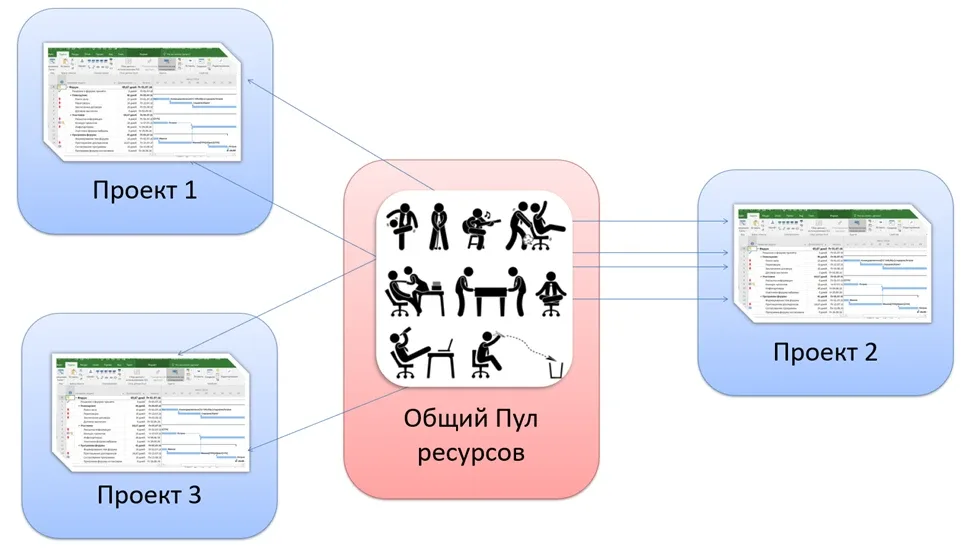
Это отдельный файл MS Project, который содержит список всех ресурсов компании (людей, оборудование) с их календарями, ставками и доступностью. Все проекты «подключаются» к этому файлу (см. картинку) и задействуют ресурсы оттуда.
Главное: когда ресурс назначен на задачи в нескольких проектах, вы открываете пул и видите суммарную загрузку. Если Иванов в проекте А занят на 100%, а в проекте Б вы даёте ему ещё задачу, система покажет перегрузку.
Как создать в MS Project (десктоп):
Откройте новый файл. На вкладке «Ресурс» выберите «Лист ресурсов».
Внесите всех ресурсов: имена, календари, доступность (например, 50%, если человек занят операционкой).
Сохраните файл под именем «Пул ресурсов».
Откройте проект, который будет использовать пул. Вкладка «Ресурс» → «Пул ресурсов» → «Общий доступ к ресурсам».
Выберите «Использовать ресурсы» и укажите файл пула. Нажмите ОК.
Все PMы должны подключится к этому общему пулу ресурсов.
Как создать в Project Server / PWA:
Здесь пул называется Enterprise Resource Pool (корпоративный пул). Администратор заполняет его через «Центр ресурсов» в PWA: либо импортом из Active Directory, либо вручную. PMы используют ресурсы из этого пула для своих проектов. Ключевое отличие: в серверной версии ресурсами управляет администратор.
Как применять: примеры
Пример 1: Архитектор на трёх проектах.
Вы PM проекта «Альфа». Назначаете архитектора Петрова на задачу в июне. Открываете пул и видите: Петров в июне уже занят на 100% в проекте «Бета» и на 50% в «Гамма». Итого — 150% перегрузка. Вы не можете дать ему ещё работу. Решение: либо сдвинуть задачу, либо договориться с PM «Беты» о приоритете, либо найти другого архитектора.
Пример 2: Тестировщик с частичной занятостью.
Сидорова работает на 50% ставки (например, ещё учится). В пуле её «Max Units» = 50%. Когда вы назначаете ей задачу на полную неделю, MS Project автоматически растянет её на две недели. Без пула вы бы поставили 100% и получили нереалистичный план.
Пример 3: Планирование отпусков.
В пуле у каждого ресурса свой календарь. Если Петров в отпуске с 1 по 15 июля, это видно во всех проектах, где он участвует. Вы не поставите ему задачу на этот период — система не даст.
Пул ресурсов — это возможность увидеть, что ваш проект — не единственный, где задействован нужный вам специалист. Без пула вы оптимизируете свой проект без учета других проектов. С пулом — оптимизируете портфель с учетом приоритетности проектов. Определение приоритетов проектов – задача проектного офиса.
Специальное предложение:
Промокод VBA_100 — скидка 10% на начальный курс: https://stepik.org/a/297024
Промокод VBA_200 — скидка 10% на продвинутый курс: https://stepik.org/a/299195#MSProject#УправлениеПроектами#Автоматизация#Курсы#Промокод#PM
🚜 Железо против грязи: спецтехника, которая едет сама
Беспилотные самосвалы на разрезах — это хайп. А беспилотные катки, экскаваторы и бульдозеры на закрытых площадках ЖК — это уже экономика.
Что даёт на практике:
📐 Точность — машина с RTK-позиционированием ровняет основание под фундамент с погрешностью 2 см. Человек на это не способен.
🕐 Режим 24/7 — техника не уходит на перекур и не пьёт чай. Суточная выработка выше на 35%.
⛑ Безопасность — нет оператора, нет риска, что он уснёт или не заметит рабочего.
В РФ уже есть протоколы тестирования тяжёлой беспилотной техники на стройплощадках. Пока это аренда с оператором-наблюдателем, но через 3 года это станет стандартом для крупных подрядчиков.
Вопрос к владельцам парков: когда начнёте считать амортизацию для роботов по другой ставке — или пока считаете их обычной техникой с водителем? И что сдерживает сильнее: цена, страховка или отсутствие нормативки?
Делитесь в комментариях 👇
#спецтехника#автоматизация#беспилотники#стройка
VBA для автоматизации отчётности: от выгрузки данных до дашборда или сводной таблицы в Excel
Каждый месяц, а то и каждую неделю, одно и то же: открыть MS Project, выгрузить задачи в Excel, обновить сводную таблицу, опубликовать данные для дашборда, отправить стейкхолдерам. Несколько часов рутины. И каждый раз — риск ошибки.
VBA делает это за вас. Один макрос — и отчёт готов.
Как это работает:
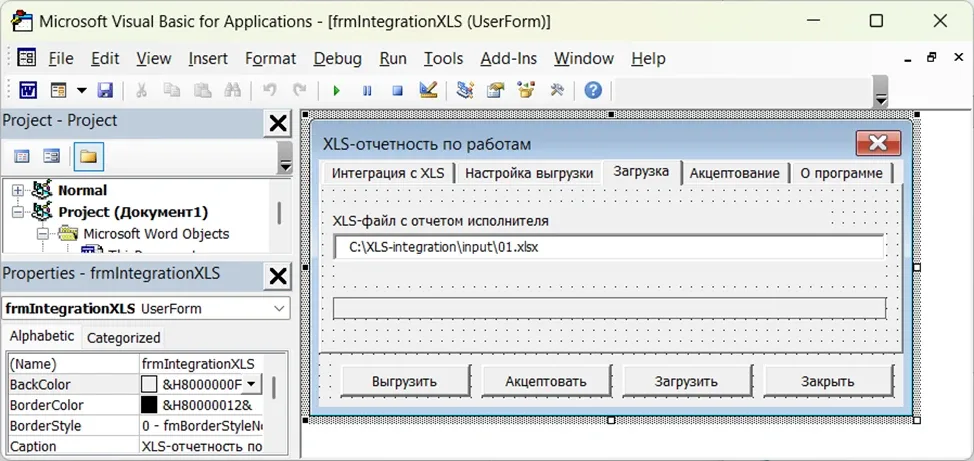
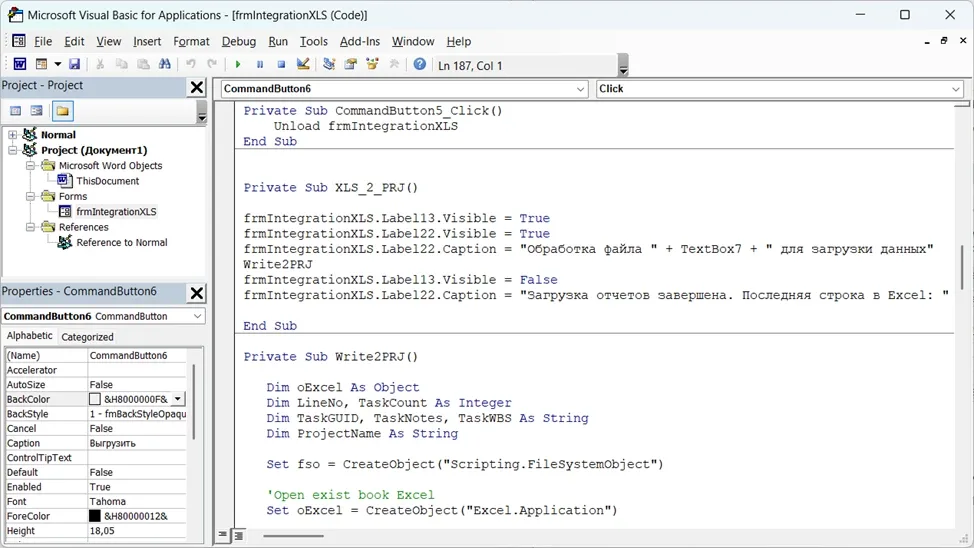
Выгрузка. Макрос проходит по всем задачам активного проекта, собирает нужные поля (название, длительность, начало, окончание, % завершения, ресурсы, резервы) и записывает их в Excel. Не через «копировать-вставить», а через объектную модель — быстрее и надёжнее.
Сводная таблица. На основе выгруженных данных Excel строит сводную: задачи по статусам, по ресурсам, по вехам. Макрос обновляет её автоматически.
Дашборд. Диаграммы и графики, которые вы один раз настроили, обновляются новыми данными. Никакого ручного перетаскивания.
Отправка. Макрос формирует письмо в почту, прикрепляет файл и отправляет нужным стейкхолдерам. С нужной темой и нужным текстом.
Типичные ошибки при работе с Excel через VBA:
Позднее связывание (late binding) vs. раннее (early binding). Раннее связывание удобнее (есть автодополнение), но требует ссылки на библиотеку Excel. Позднее — универсальнее, но медленнее. Для отчётности лучше раннее.
Не закрытые объекты. Если не закрыть Workbook и Application после работы — Excel останется висеть в памяти. И следующий запуск макроса может сработать некорректно.
Ссылки на конкретные ячейки. «Ячейка B5» — это не данные. Это координата. Если структура отчёта изменится, макрос сломается. Используйте именованные диапазоны или поиск по заголовкам.
Игнорирование ошибок. Если файл открыт другим пользователем — макрос упадёт. Если лист защищён — упадёт. Обрабатывайте ошибки, иначе отчёт не сформируется.
Почему Excel не заменяет Project:
Excel — это таблица. Она не считает критический путь, не пересчитывает резервы, не управляет ресурсами. Project — это модель. Excel — это витрина. Выгружайте данные из Project в Excel, но не пытайтесь управлять проектом в Excel. Это разные инструменты для разных задач.
Сколько это экономит:
Если вы тратите несколько часов на ручную отчётность — макрос сокращает это до минут. Один раз настроили — и забыли. Остаётся только проверить, что данные в плане корректны, и нажать «Отправить».
Главное: автоматизация отчётности — это не про «сделать красиво». Это про то, чтобы у вас осталось время на анализ, а не на копирование данных из одной системы в другую.
Специальное предложение для тех, кто хочет освоить VBA:
🎁 Промокод VBA_100 — скидка 10% на начальный курс:
https://stepik.org/a/297024
🎁 Промокод VBA_200 — скидка 10% на продвинутый курс:
https://stepik.org/a/299195#VBA#MSProject#Excel#PMO#Автоматизация#Отчётность#УправлениеПроектами